






近日向Gemini模型发出需求寻求解决方案时被室友嘲笑了 “什么年代了还在用传统AI” 群里的小伙伴也向我推荐codex这个智能体作为编程助手 正好有时间着手配置了一下 记录一下配置的过程。
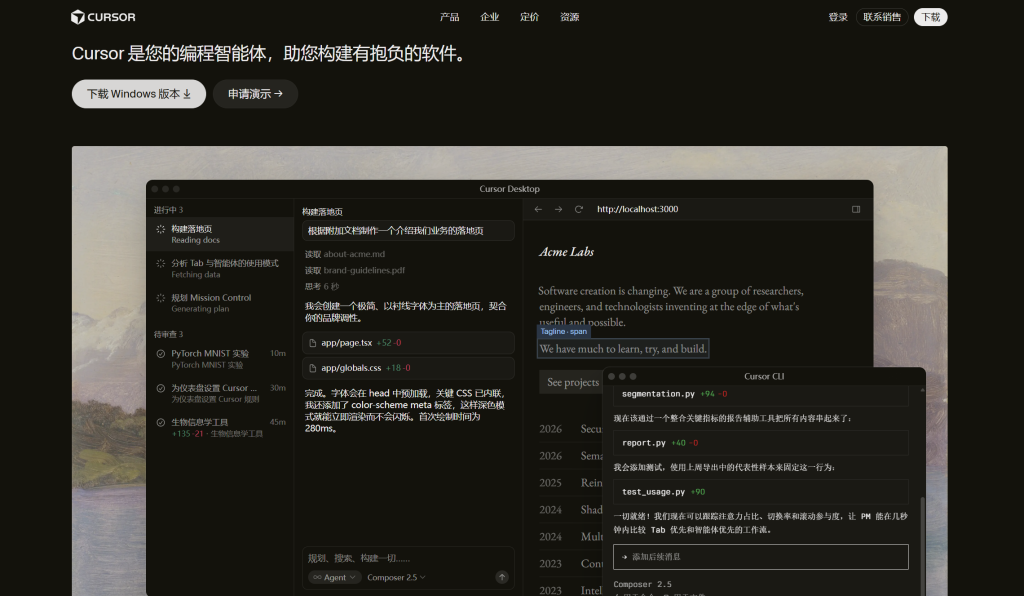
一、安装Cursor
Cursor是基于VScode开源版本的一个集成开发环境编辑器,它原生带有AI功能,能够实时进行代码补全,用户也可以针对代码块中的部分语句含义及出现的Bug向其提问。刚开始我学习编程时使用的是Visual Studio(写C++),后来学习python时研究生师兄向我推荐了VScode这个更加轻量化的IDE平台。Cursor出现后直接无缝取代了VScode的地位——它几乎所有操作逻辑和页面布局都和原生VScode一模一样,当时还可以不限量的使用类似于Copilot的编程助手功能(彼时的我正恼火于Copilot一年学生免费使用期到期)。可以说Cursor为我研究生事情的试验与论文编写提高了不少效率,respect!
二、安装CCSwitch
CCSwitch是开源的跨平台AI编程配置管理工具,它可以很方便的切换各种AI模型和API,告别修改JSON文件麻烦容易报错的痛点。
项目地址:
https://github.com/farion1231/cc-switch
它核心解决了三件事:
- 一键切换:IDE背后的模型 / 供应商秒切
- 统一管理:API Key、节点、代理、MCP、Skills 集中维护
- 安全稳定:可视化配置、自动备份、测速择优、不怕改错
下载安装之后双击点开便进入了软件主界面 在这里可以选择Claude Code、Codex、Gemini等不同的Agent来源,这里我选择Codex
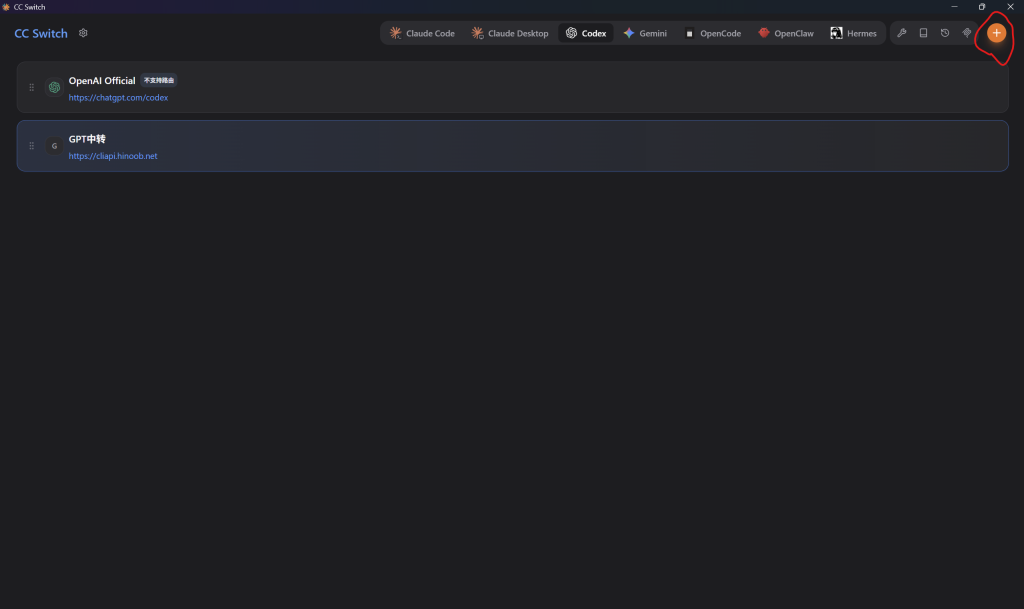
点击右上角的“+”号便可新增配置,必填字段包括供应商名称、API Key和API请求地址,其他字段选填
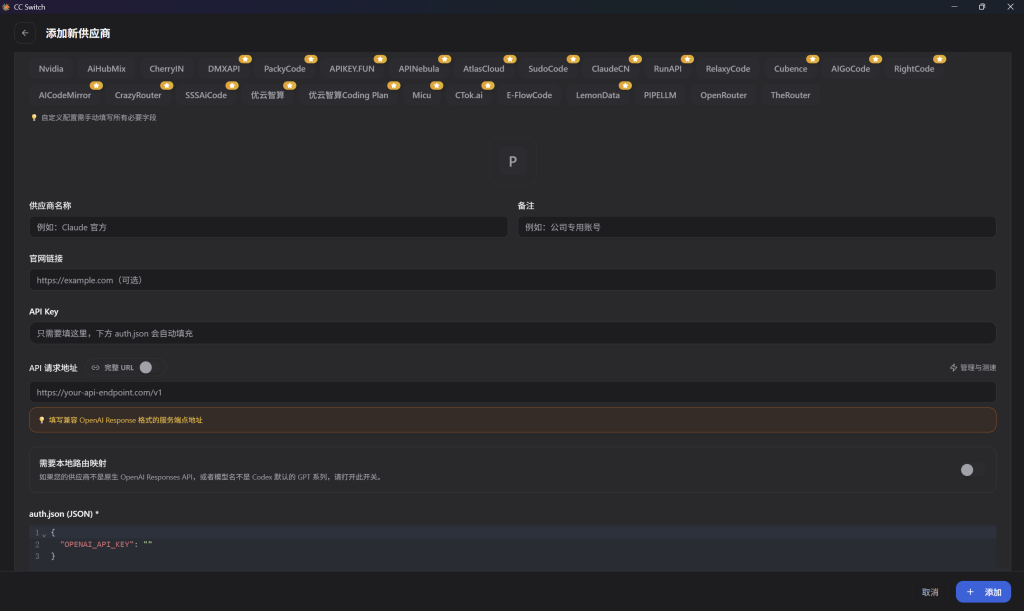
填写好后点击添加键 便可以看到对应的位置多了一个条目(图中的GPT中转), 接下来点击该条目右侧的启动按钮即可启动配置。点击右侧的画笔图标可以测试该站点API是否工作正常,收到运行正常的弹窗消息时即说明配置完毕。

三、安装Codex
Codex是 OpenAI推出的 AI 编程智能体,与传统的对话AI不同,它可以读取项目工作区中的所有文件作为上下文,自主规划任务、运行测试并生成报告。完成项目代码生成、部署、测试的全过程,我们只需要用自然语言告诉他需求,它就能帮我们完成部分工作(简直是雇了个全栈程序员)。
在Cursor平台上安装Codex也非常简单,首先在插件商店中搜索关键词Codex,找到如图所示的插件并按照。
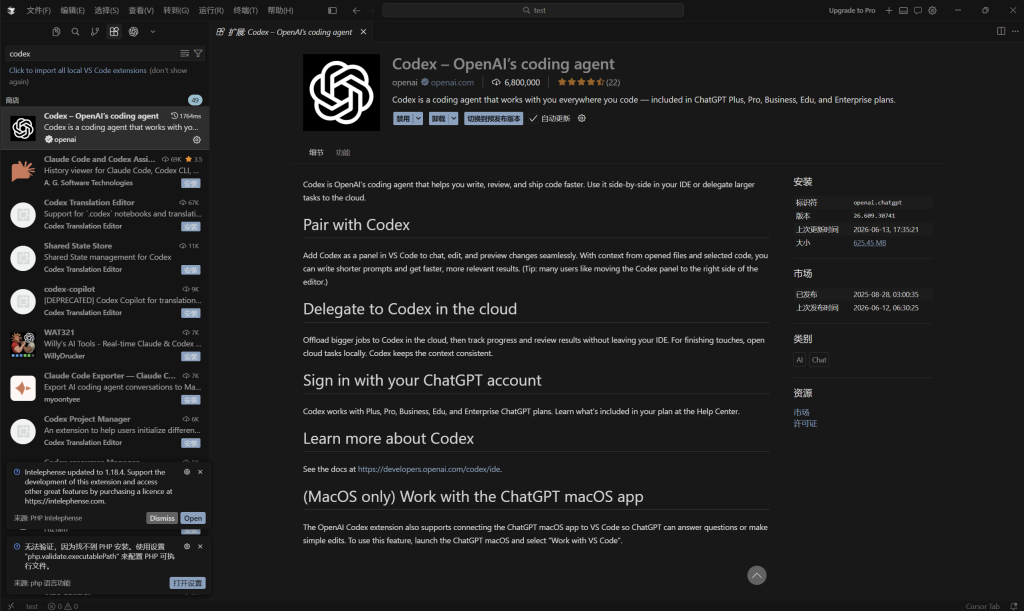
安装好之后重启Cursor 便可以在下拉框中找到Codex的开启按钮
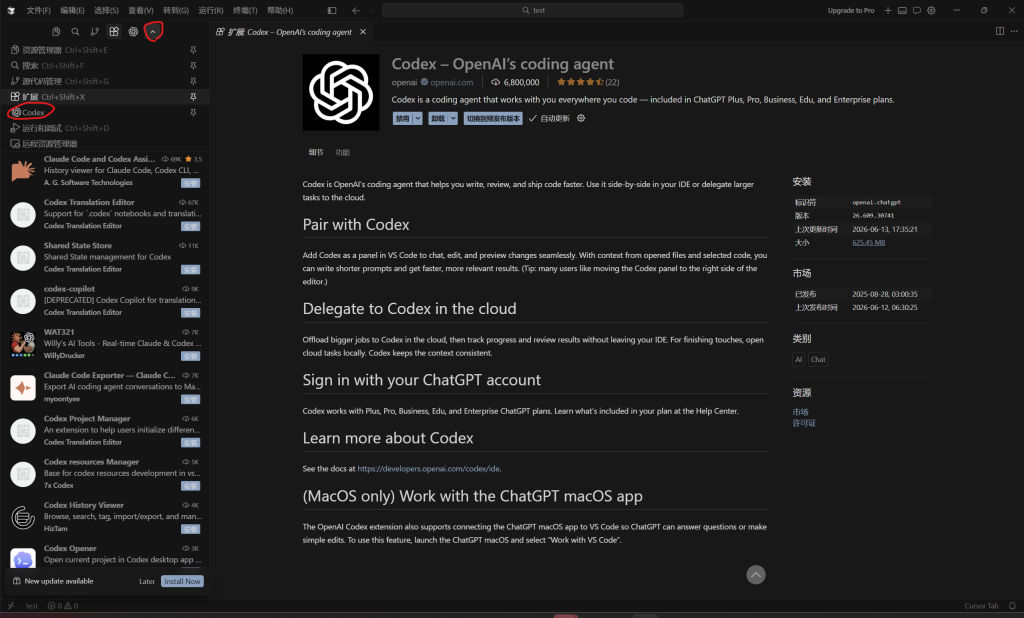
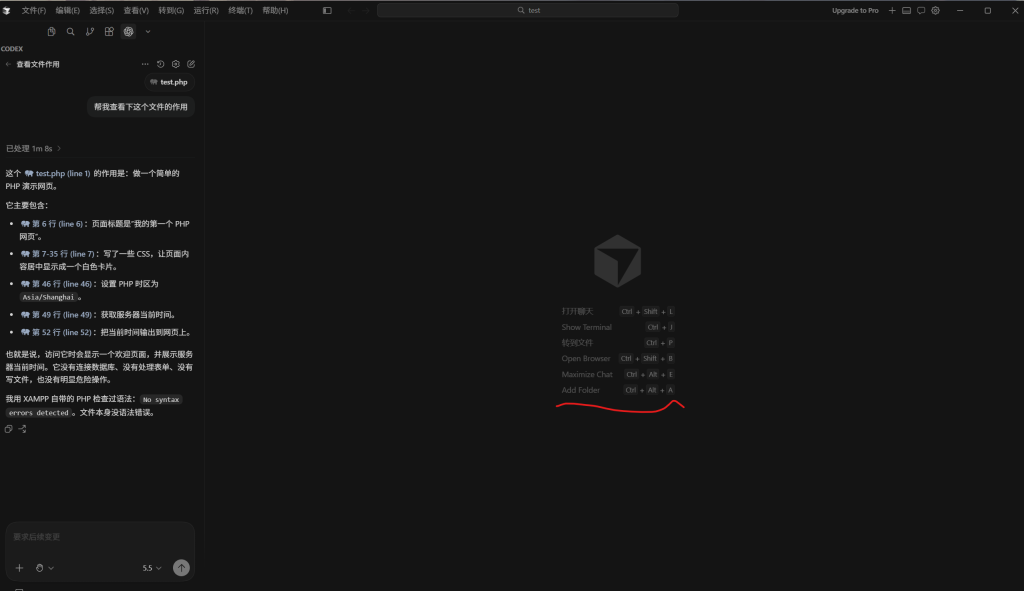
点击之后 Codex会根据CCSwitch的配置自动进入对话窗口,之后在工作区添加项目文件夹,就可以开始使用啦。是不是很简单~
参考文献

Comments NOTHING